


メンバー進捗が把握しづらい、部門間の意思疎通が難しい、会社のロードマップが分かりづらいと不満の声が聞こえる…
スケジュールの可視化に関する課題を抱えているマネージャーやプロジェクトリーダーの方は多いのではないでしょうか。この記事は、以下のような方に特におすすめです:
- チームや部門のスケジュールをうまく管理したいリーダー
- 複数プロジェクトの進捗をうまく可視化したい担当者
- 会社やプロダクトの、中期ロードマップをうまく伝えたい経営陣
本記事では、スケジュール表を「時間軸の粒度」と「タスク主体の粒度」という2つの軸で整理し、状況に応じた最適な形式の選び方を解説します。
スケジュールの基本的な分類
スケジュール表は、大きく2つの軸で分類することができます。
1つ目の軸は「時間軸の粒度」です。
これは週次、月次、四半期、年次などの時間単位を指します。これから作成するスケジュールを、どの時間軸で共有したいかという話です。
2つ目の軸は「タスク主体の粒度」です。
こちらは個人、チーム、部門、全社といったタスクの管理単位を表します。作成したスケジュールに従い、どの主体(単位)で行動につなげてほしいか、という観点です。
4象限のスケジュール分類
スケジュール分類を具体的に見ていきましょう。
グループ1から4の順に、粒度が大きくなっていきます。
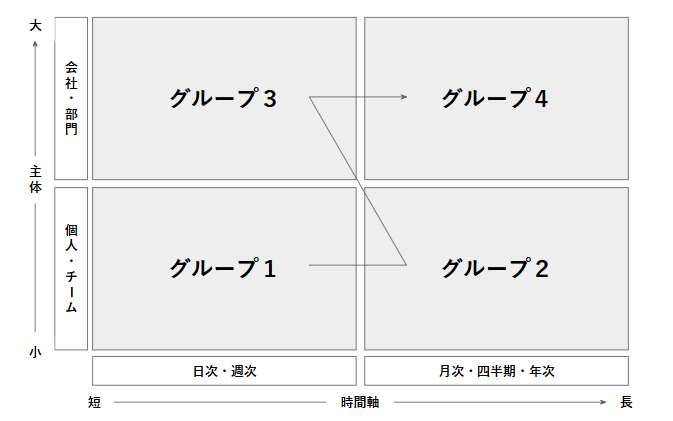
【グループ1:短期 × 個人/チーム】
- 特徴:最も詳細な進捗管理が可能
- 適用場面:日々のタスク管理、週次MTGでのタスク進捗確認
【グループ2:中長期 × 個人/チーム】
- 特徴:中期的なマイルストーン管理に適する
- 適用場面:月次(四半期)報告、プロジェクト単位の進捗管理
【グループ3:短期 × 部門/会社】
- 特徴:戦略的な計画立案と実行管理の両立
- 適用場面:部門横串しのプロジェクト管理、部門間連携
【グループ4:中長期 × 部門/会社】
- 特徴:戦略的な方向性の提示
- 適用場面:年間計画、中期経営計画との連携
スケジュールとロードマップの境界
ここで、スケジュールとロードマップの関係性について補足します。
時間軸とタスク主体の粒度が大きくなるにつれ、スケジュールはロードマップの性質を帯びていきます。結論としては、両者に明確な境界線はありません。
スケジュールというドキュメントが果たす役割は、具体的なアクションの明示、明確な期限と担当者の設定 ・進捗管理が主目的といえます。
一方で、ロードマップの役割は、戦略的な方向性の提示、大枠としてのマイルストーン設定 ・目指す姿の共有が主目的、であり未確定要素が多いというのが特徴です。
このように、ドキュメントの記載粒度が上がるにつれてグラデーション的に変化していくものと言えそうなので、「ロードマップ」と呼ばれたときにどのドキュメントを指すのか、利用する関係者の間で合意しておくのがおすすめです。
スケジュールテンプレート
【グループ1:短期 × 個人/チーム】
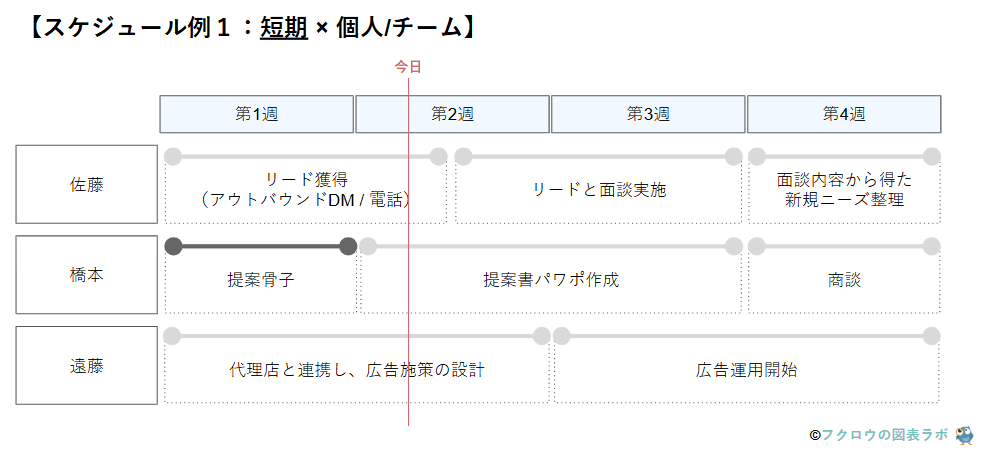
・レイアウト:
- 1ヶ月のタスクを週単位で表現
- 担当者別での横軸分割(チーム別はもちろん、タスク軸で分割も可)
・デザインの工夫:
- そのタスクを実行する予定期間を明確に(両端黒丸の水平直線)
- 一方で、タスクの内容をメモできるよう文字入力枠も確保(点線四角オブジェクト)
- 進捗状況は、完了したものを濃いグレーにして可視化
(着手済みか、進捗率はどうか、といった詳細は口頭確認の想定)
【グループ2:中長期 × 個人/チーム】

・レイアウト:
- 半年の予定を月単位で表現
- 部門やチーム別の縦軸設定
・デザインの工夫:
- 矢羽オブジェクトで、ある程度のタスクの塊(プロジェクト)であることを表現
- 同時期に他部門(チーム)が何をやっているかを示す
- 共同作業であっても、各部門別に矢羽を作成(冗長ではあるが編集は楽)
【グループ3:短期 × 部門/会社】
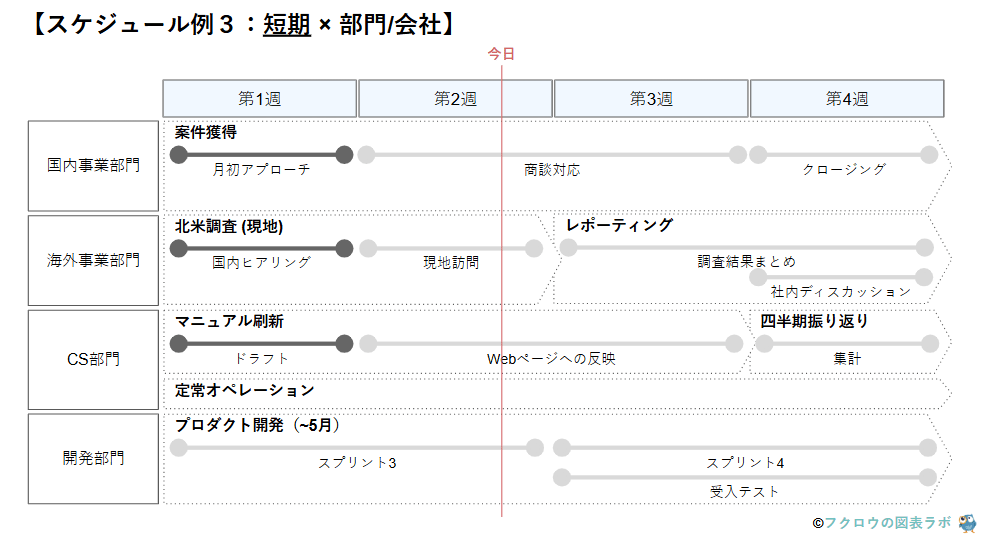
・レイアウト:
- 1ヶ月のタスクを週単位で表現
- 部門別での横軸分割
・デザインの工夫:
- スケジュール粒度が細かいので、タスクレベルまで表現
- 一方で他部門から見て「何をやっているか」も伝わるように矢羽表現も採用
【グループ4:中長期 × 部門/会社】
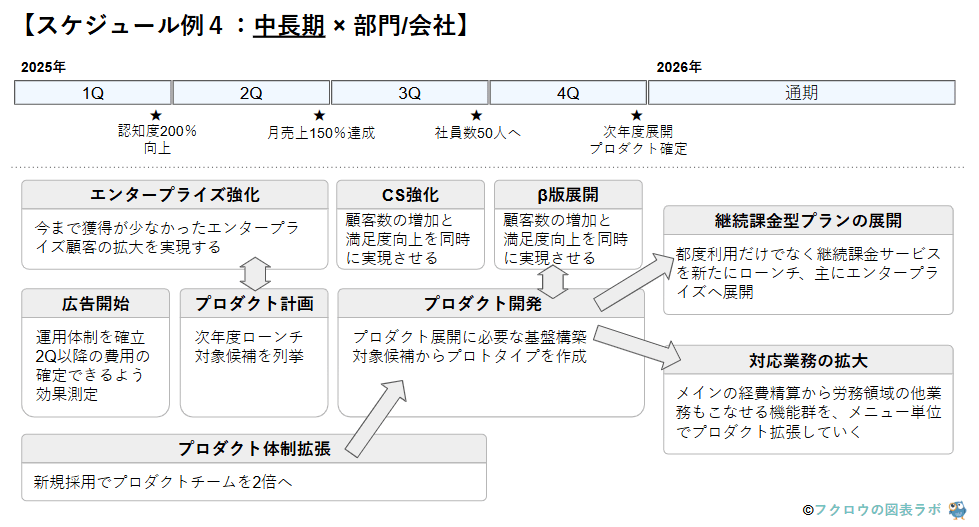
・レイアウト:
- 四半期単位での区切り(+最右は年単位)
- あえて横軸は設けない(例では全社共通スケジュールであるため)
- マイルストーンの明示
・デザインの工夫:
- オブジェクトの角を丸めることで柔らかい=確度が低い、ことを表現
(矢羽や四角オブジェクトではより”計画”というイメージを促す) - 依存関係(または次ステップへの狙い)は、矢印で示す
パワポダウンロード
エクセル vs パワポ
今回はスライド形式(パワーポイント形式)で作成しましたが、スプレッドシート(エクセル形式)のスケジュールも広く一般的です。
スプレッドシート形式のスケジュール
- 始めから表形式なので、値・文字入力はしやすい(とっつきやすい)
- 細かい粒度で、多くのタスクを管理できる
- 進捗率など、定量情報から自動計算もできる
スライド形式のスケジュール
- 形式やスケジュール粒度に自由度が高い
- 視覚的に見やすい
- 定性的な情報(文字)を表現しやすい
筆者は、細かい粒度のタスク管理が必須でない場合(例えばシステム開発、顧客への報告が必要なケースを除く)は、スライド形式でのスケジュールを選ぶようにしています。
前提として、スケジュールは「関係者で共通認識できている」状態を生み出すツールで、細かすぎるタスクレベルでスケジュールを管理しても、あまり効果は変わりません。
スライドのよい点は「自由度」であり、ここは重要だから細かく書く、逆に不要なら削除も可能です。定量情報のみでなく文字で補足できるのも重要なポイント。
パワポでスケジュール作成のTips
スケジュールは作成することよりも、着実に運用がなされることのほうがはるかに重要なので、できるだけ更新・編集が簡単になるように、編集設計する必要があります。
- スケジュール作成においては、パワポで表挿入は避ける
- 文字は図形オブジェクトに直接入力(文字オブジェクトを重ねない)
- 編集対象のオブジェクトは最前面においておく
- 入力する文章はなるだけ文字数少なく(なるだけ熟語、略称を用いる)
まとめ
スケジュールを作成するときには、単なる予定表としてではなく、効果的なコミュニケーションツールとして活用することが重要です。本記事で紹介した分類や設計のポイントを参考に、より効果的なスケジュール管理を実現していただければ幸いです。

 フクロウの図表ラボ