


業務フローなどに幅広く使えるフローチャートについて、5つの作成ステップをご紹介します。ここでは「レストランの電話予約」をフローチャートで表現しています。
1. プロセスの洗い出し(テキスト)
まずはプロセスをテキストで書き出すと進めやすいです。〇〇が△△する、という単純な表現で全く問題ありません。
プロセスを書き出している途中で、こんなときどうする?という条件分岐に多く気づくことがあると思います。非常に良いことなのですが、チャートが複雑化してしまうのを避けるため、最初は思い切って条件を絞ってしまうのをおすすめします。
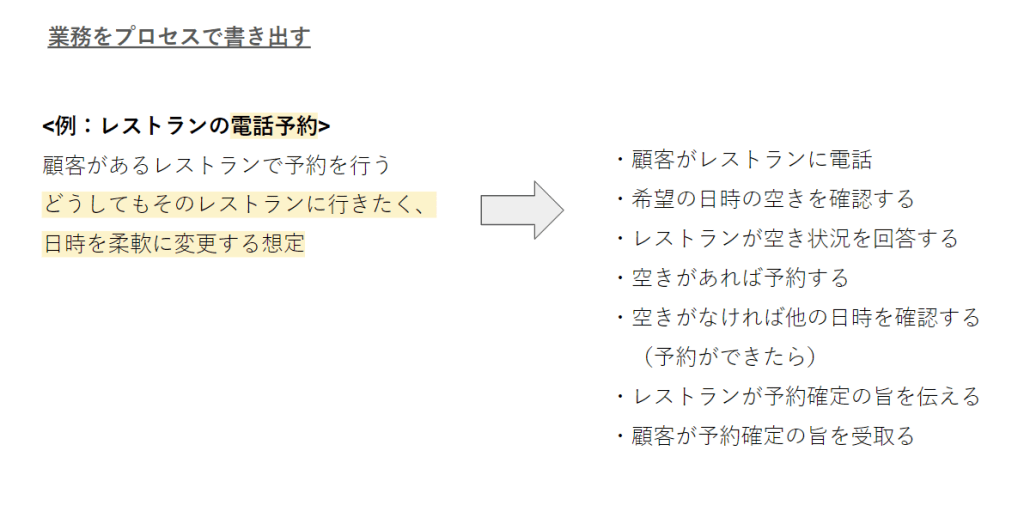
今回の例だと、予約用法は「電話予約」のみで「レストラン選びが優先」という風に条件を絞っています。つまり、レストランで食事をする日は可変だけどレストランは不変、という形で考慮が必要となりそうな分岐ポイントを最初に条件付けしています。
2. プロセスを記号オブジェクトで描く
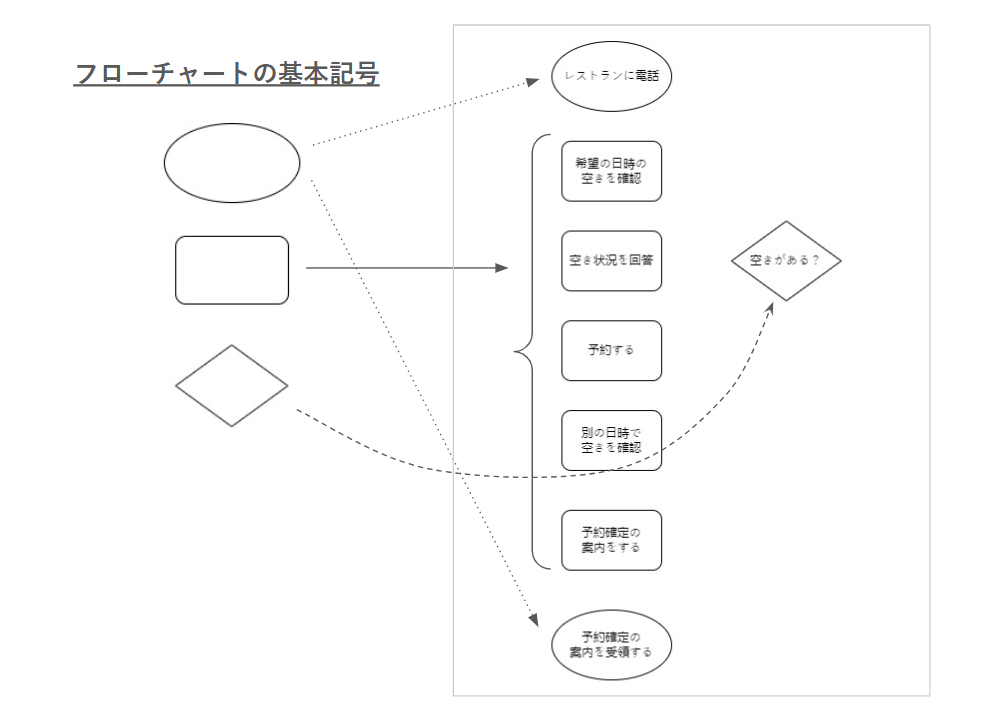
描画ツール(パワポ、ホワイトボードツールなど)でフローチャートの描画に進みます。基本の3つの形、楕円・長方形・ひし形のオブジェクトを必要数用意して、1. でテキスト化したプロセスを記入していきます。
3. アクターの洗い出し
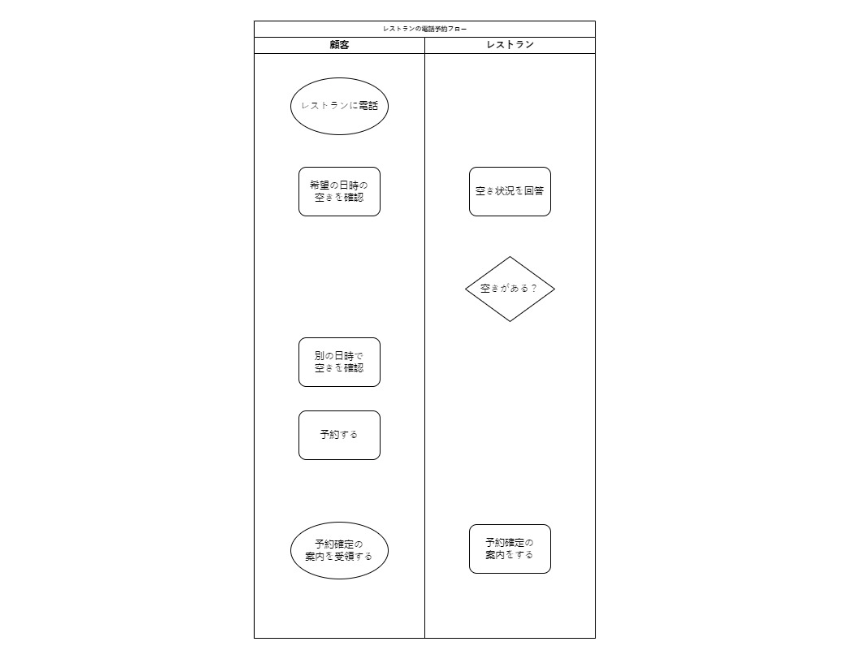
プロセスを実行する主体=アクターを特定します。アクターは ”人” 、 ”組織” 、 ”システム” など比較的自由で制約はありません。例えば、今回のフローチャートで予約を受付ける側のアクターを「レストラン」とするのか「レストランの予約担当」とするのか?という問いについては、どちらも正解です。
ただし、「レストランの予約担当」は「レストラン」の一部であり、予約担当者以外のプロセスが登場しそうなときには後者の範囲の広い表現を利用することが便利そうです。
4. スイムレーンを作りプロセスを配置
2. で作成したオブジェクトを、アクター単位でグループ分けする作業です。スイムレーン(区切り)を作り、そのレーンそれぞれオブジェクトを配置します。
5. プロセスを線でつなげる
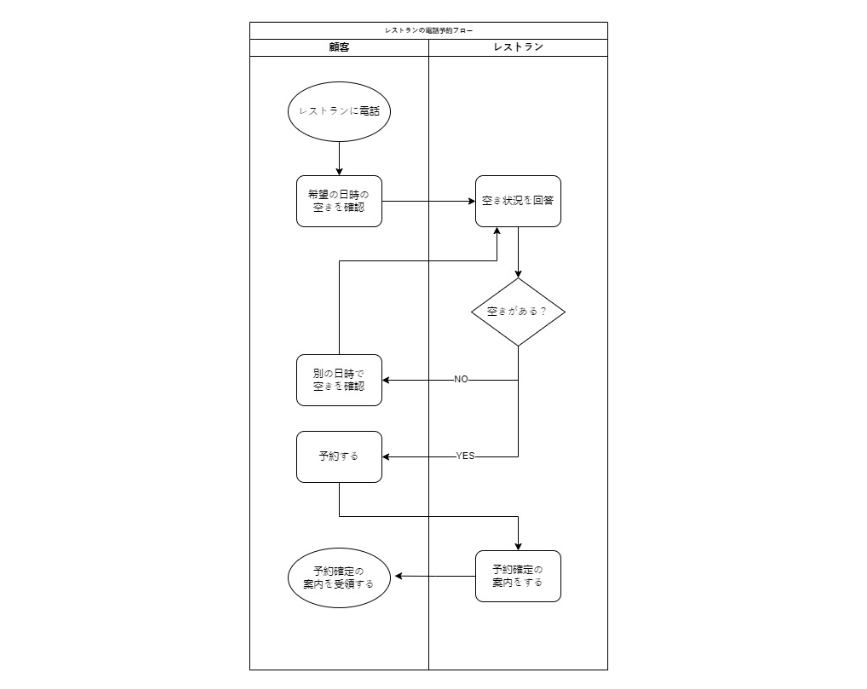
最後に矢印付きの線でオブジェクト同士を繋げていくと完成です。細かい部分の見栄えとして工夫できる点があるとすると、条件分岐=「(レストランに)空きがある?」の直後の配置です。空きがあれば「予約する」以降のプロセスが流れていくので、「別の日時で空きを確認」より下に配置しました。
まとめ
フローチャートの作り方を5つのステップに分けてご紹介しました。実際に運用されている、またはこれから構築される業務プロセスは今回の例ほど単純ではないと思いますが、この作成ステップの順で進めると整理がしやすいのでおすすめです。

 フクロウの図表ラボ